Guia Dell Detalha Transformação de Notebooks em Estações de Alta Performance com Docks USB-C e Periféricos
A vida moderna, seja no trabalho ou no lazer, exige flexibilidade. Milhões de usuarios ao redor do mundo confiam em seus notebooks para a mobilidade, mas se veem constantemente divididos entre a conveniencia de um portatil e a ergonomia e potencia de uma estacao de trabalho completa. O desafio e real: como conciliar a necessidade de levar o notebook para reunioes ou viagens com o desejo de ter multiplos monitores, teclado e mouse confortaveis e conexoes confiaveis no dia a dia, sem o tormento de conectar e desconectar uma dezena de cabos a cada mudanca de ambiente?
A resposta, para muitos, reside nas docks USB-C. Com a tecnologia evoluindo do simples mouse a complexas estacoes de acoplamento, transformar um notebook em um verdadeiro centro de comando de alta performance nunca foi tao acessivel e eficiente. Este guia aprofundado destrincha as opcoes e criterios para voce otimizar seu Dell, ou qualquer outro notebook compativel, e criar um espaco de trabalho que eleve sua produtividade e conforto a um novo patamar.
A Essencia da Estacao de Trabalho Unificada: O Que e Por Que Voce Precisa Dela
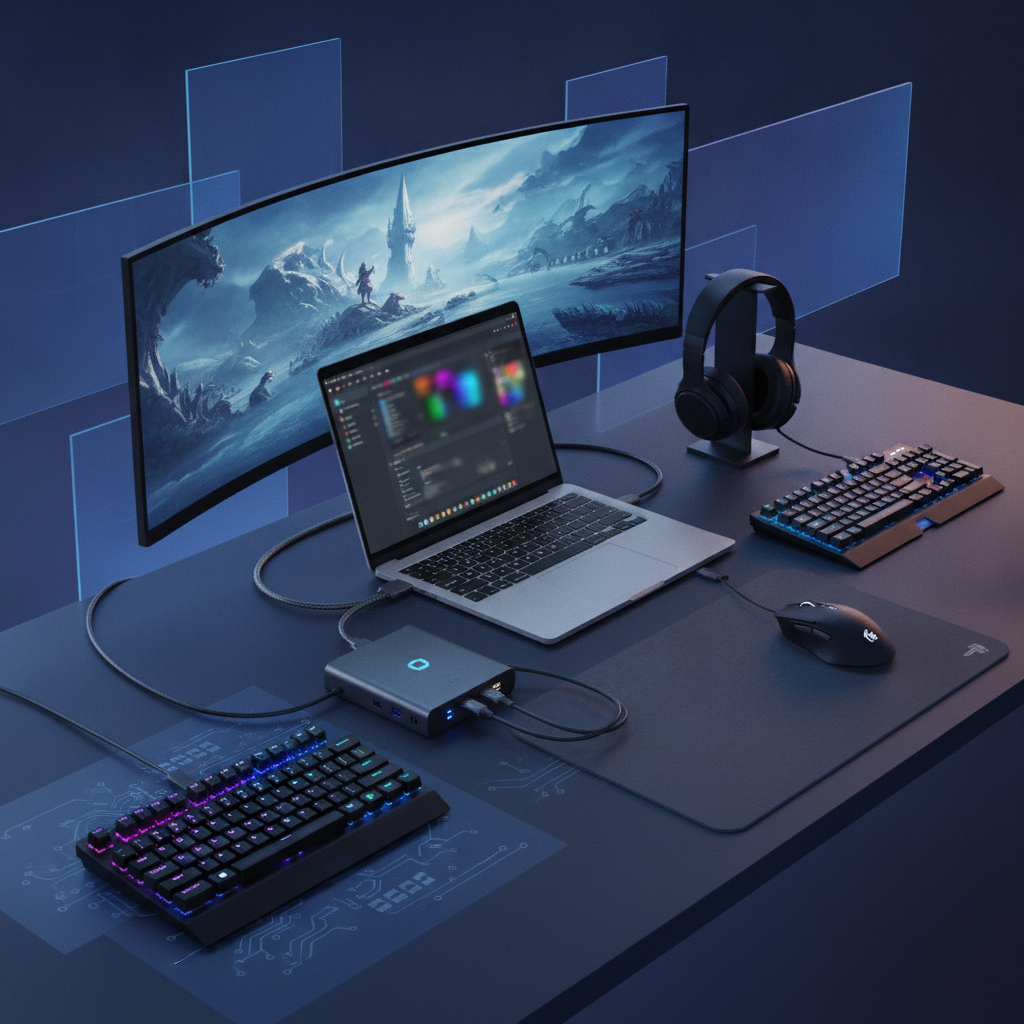
Imagine conectar seu notebook com um unico cabo e instantaneamente ter acesso a dois ou tres monitores de alta resolucao, seu teclado mecanico favorito, um mouse ergonomico, armazenamento externo, carregamento do notebook e conexao de rede gigabit. Essa e a promessa de uma estacao de trabalho unificada, e e exatamente isso que uma boa dock USB-C oferece.
O principal problema que uma dock resolve e a “gimnastica dos cabos”. Sem ela, cada vez que voce chega ou sai da sua mesa, precisa conectar cabos HDMI ou DisplayPort para os monitores, cabos USB para teclado, mouse e outros perifericos, o cabo de rede e, claro, o carregador. Alem de ser um processo tedioso, o constante movimento de plugar e desplugar pode desgastar as portas do seu notebook.
Os beneficios vao alem da conveniencia. Uma estacao bem configurada melhora a ergonomia, reduzindo a tensao nos olhos e nas maos com monitores na altura correta e perifericos adequados. Aumenta significativamente a produtividade, permitindo multitarefa eficiente com multiplas telas. Para criadores de conteudo, desenvolvedores, gamers ou qualquer profissional que exija mais do que a tela e o teclado do notebook podem oferecer, a dock USB-C e um investimento fundamental na qualidade de vida e na eficiencia profissional.
Desvendando as Docks USB-C: Escolhendo o Modelo Certo para Seu Dell
Nem todas as portas USB-C sao criadas iguais, e entender as diferencas e crucial para escolher a dock correta.
Tipos de Conectividade USB-C: Thunderbolt vs. DisplayPort Alt Mode
A porta USB-C e um conector, nao uma tecnologia de transmissao em si. Sob ela podem operar diferentes protocolos:
- DisplayPort Alt Mode (DP Alt Mode): A maioria dos notebooks com USB-C suporta DP Alt Mode. Isso significa que a porta USB-C pode transmitir video diretamente, alem de dados USB e energia. E suficiente para a maioria dos usuarios que precisam de um ou dois monitores e alguns perifericos USB. A largura de banda e menor que o Thunderbolt.
- Thunderbolt (3 ou 4): Esta e a versao “turbinada” do USB-C. Desenvolvida pela Intel, o Thunderbolt integra DisplayPort, PCI Express e USB em um unico cabo, oferecendo uma largura de banda significativamente maior (40 Gbps para Thunderbolt 3/4, contra 10 ou 20 Gbps do USB 3.x). Isso permite mais monitores de alta resolucao (inclusive 8K), daisy-chaining (conectar um monitor a outro), suporte a eGPUs (placas de video externas) e velocidades de transferencia de dados incrivelmente rapidas para armazenamento externo. Notebooks com Thunderbolt geralmente tem um pequeno icone de um raio ao lado da porta USB-C.
Criterio de Decisao: Se seu uso envolve multiplos monitores 4K ou taxas de atualizacao elevadas, edicao de video pesada, jogos com eGPU ou grandes transferencias de arquivos, procure por um notebook e uma dock com Thunderbolt. Para a maioria das tarefas de escritorio, programacao, navegacao e consumo de midia, uma dock DisplayPort Alt Mode e mais que suficiente e geralmente mais acessivel.
Modelos de Docks Dell e Compatibilidade
A Dell oferece uma linha robusta de docks projetadas para funcionar perfeitamente com seus notebooks, otimizando a entrega de energia e a gestao de drivers. As series mais conhecidas incluem:
- Dell WD19 Series (WD19, WD19S, WD19TB, WD19TBS): Estas sao docks populares que oferecem uma boa variedade de portas. As versoes “TB” (Thunderbolt) oferecem maior largura de banda para configuracoes de multiplos monitores e transferencias rapidas. A serie WD19 e compativel com a maioria dos notebooks Dell com USB-C, e a versao Thunderbolt funciona com notebooks que possuam essa tecnologia.
- Dell WD22TB4: Esta e a dock mais recente, utilizando a tecnologia Thunderbolt 4. Oferece as mais altas velocidades, maior flexibilidade para multiplos monitores 4K e e compativel com os notebooks Dell mais novos que suportam Thunderbolt 4. E tambem retrocompativel com Thunderbolt 3 e USB-C padrao, embora com desempenho limitado a capacidade da porta do notebook.
O que observar:
- Potencia (Power Delivery – PD): Verifique a potencia que seu notebook Dell requer (geralmente impresso no seu carregador original, ex: 65W, 90W, 130W). A dock deve ser capaz de fornecer pelo menos essa potencia para carregar seu notebook adequadamente. Docks Dell de alta performance podem fornecer ate 130W.
- Compatibilidade: Embora docks Dell sejam projetadas para notebooks Dell, e essencial verificar a lista de compatibilidade do modelo especifico da dock com o seu modelo de notebook. O site da Dell geralmente oferece essa informacao detalhada. Docks genericas de qualidade tambem podem funcionar bem, mas a integracao de drivers e atualizacoes de firmware podem ser mais problematicas.
Criterios de Escolha Essenciais
- Conectividade do Notebook: Thunderbolt (3 ou 4) ou USB-C com DP Alt Mode? Isso define o tipo de dock que voce pode usar e o maximo desempenho que voce pode obter.
- Suporte a Monitores: Quantos monitores voce precisa? Quais resolucoes e taxas de atualizacao? Docks Thunderbolt suportam mais monitores 4K simultaneamente. Verifique as especificacoes da dock para saber o numero maximo de telas e suas resolucoes suportadas.
- Portas Necessarias: Liste todos os perifericos que voce quer conectar: teclado, mouse, webcam, fone de ouvido, impressora, SSD externo, cabo de rede. Certifique-se de que a dock tem portas USB-A (3.0 ou superior), USB-C adicionais, Ethernet, HDMI, DisplayPort e, se necessario, leitor de cartoes SD.
- Entrega de Energia (PD): Ja mencionado, mas crucial. Uma dock que nao entrega energia suficiente e um carregador extra para o notebook.
- Marca e Reputacao: Docks de marcas estabelecidas (Dell, CalDigit, Anker, StarTech) tendem a ser mais confiaveis. Fuja de docks genericas “sem marca” com precos muito baixos, pois podem ter problemas de estabilidade e durabilidade.
- Preco: Docks Thunderbolt sao mais caras que as USB-C padrao. Avalie suas necessidades reais versus o investimento.
Perifericos: O Toque Final para a Produtividade e Ergonomia
A dock e o cerebro, mas os perifericos sao os membros que executam as tarefas. Escolhe-los sabiamente faz toda a diferenca.
Monitores: A Janela para a Produtividade
Uma boa estacao de trabalho comeca com uma ou mais telas de qualidade.
- Tamanho e Resolucao: Monitores de 24 a 27 polegadas com resolucao Full HD (1920×1080) ou Quad HD (2560×1440) sao excelentes para a maioria das tarefas. Para criadores de conteudo ou quem precisa de muito espaco na tela, monitores 4K (3840×2160) sao ideais, mas exigem mais poder do seu notebook e da dock.
- Tipo de Painel:
- IPS: Excelentes angulos de visao e reproducao de cores precisas, otimos para trabalho geral e edicao de imagem/video.
- VA: Bom contraste e pretos profundos, com angulos de visao intermediarios.
- TN: Mais rapidos em termos de tempo de resposta, mas com angulos de visao e reproducao de cores mais pobres. Preferidos por alguns gamers competitivos.
- Taxa de Atualizacao (Refresh Rate): Para trabalho de escritorio, 60Hz e suficiente. Para gamers, 120Hz, 144Hz ou superior proporcionam uma experiencia muito mais fluida.
- Ergonomia: Invista em monitores com ajuste de altura, tilt (inclinacao), swivel (rotacao horizontal) e pivot (rotacao vertical para modo retrato). Isso e vital para a saude postural. Suportes VESA tambem sao uma otima opcao para flexibilidade.
Teclado e Mouse: Ferramentas de Precisao
Estas sao suas principais interfaces com o computador. A escolha certa pode prevenir dores e aumentar a velocidade.
- Teclado:
- Mecanico: Oferecem excelente feedback tátil, durabilidade e uma experiencia de digitacao superior para muitos. Existem diversos tipos de switches (Cherry MX, Gateron, etc.) que alteram a sensacao e o som.
- Membrana: Mais silenciosos e geralmente mais baratos, mas com um feedback menos pronunciado.
- Ergonomicos: Design dividido ou em onda para posicionamento mais natural das maos.
Conectividade: Com fio para menor latencia, sem fio (2.4GHz com dongle ou Bluetooth) para maior liberdade e organizacao.
- Mouse:
- Ergonomia: Apos o teclado, o mouse e o periferico mais usado. Modelos verticais ou com design adaptado a mao podem prevenir lesoes por esforco repetitivo (LER).
- Precisao (DPI): Para trabalho geral, 800-1600 DPI e bom. Gamers e designers podem precisar de DPIs mais altos, com sensores precisos.
- Conectividade: Similar aos teclados, escolha entre com fio, 2.4GHz ou Bluetooth.
Armazenamento Externo e Outros Perifericos
- SSDs Externos: Para backups rapidos ou acesso a grandes arquivos de projeto, um SSD NVMe externo conectado a uma porta USB-C da dock oferece velocidades impressionantes.
- Webcam e Microfone: Para video-conferencias de qualidade, invista em uma webcam externa de 1080p ou 4K e um microfone dedicado (USB ou XLR com interface) para audio cristalino.
- No-Break (UPS): Essencial para proteger seu equipamento de quedas de energia e picos de voltagem, garantindo que seu trabalho seja salvo e que a dock e o notebook nao sofram danos.
Montando Sua Estacao: Guia Pratico e Erros a Evitar
Com os componentes em maos, e hora de montar sua estacao de alta performance.
Checklist de Preparacao
- [ ] Confirme o tipo de porta USB-C do seu notebook Dell (Thunderbolt, DP Alt Mode).
- [ ] Verifique os requisitos de potencia (W) do seu notebook para o carregamento.
- [ ] Liste todos os perifericos que voce deseja conectar (monitores, teclado, mouse, etc.).
- [ ] Confirme a compatibilidade da dock escolhida com seu modelo de notebook e seus monitores (resolucao, taxa de atualizacao, conectores).
- [ ] Verifique a versao dos cabos (ex: HDMI 2.0 ou 2.1, DisplayPort 1.4, USB-C 3.2 Gen 2 ou Thunderbolt certificado) para garantir o desempenho maximo.
Passo a Passo da Instalacao
- Energia: Conecte a fonte de energia da dock a uma tomada e, em seguida, a dock.
- Monitores: Conecte seus monitores as portas de video da dock (HDMI, DisplayPort) usando cabos de qualidade.
- Perifericos: Conecte seu teclado, mouse, webcam, cabo de rede e quaisquer outros perifericos as portas USB e Ethernet da dock.
- Conexao Principal: Conecte o unico cabo USB-C da dock ao seu notebook Dell.
- Configuracao do Sistema Operacional:
- O notebook deve detectar automaticamente a dock e os perifericos.
- Para os monitores, clique com o botao direito na area de trabalho, va em “Configuracoes de Exibicao” (Windows) ou “Preferencias do Sistema > Monitores” (macOS).
- Organize seus monitores, escolha se deseja estender (mais espaco) ou duplicar (mesmo conteudo em ambas as telas) e ajuste a resolucao e taxa de atualizacao.
- Drivers e Firmware: Embora as docks Dell geralmente funcionem plug-and-play, e sempre bom visitar o site de suporte da Dell e verificar se ha drivers ou atualizacoes de firmware para sua dock e para os controladores USB-C/Thunderbolt do seu notebook.
Armadilhas Comuns e Solucoes
- Notebook Nao Carrega ou Carrega Lentamente: A dock nao fornece potencia suficiente. Verifique se o PD da dock e igual ou superior ao que seu notebook requer.
- Monitores Nao Sao Detectados ou Tem Baixa Resolucao:
- Cabos de video inadequados (use HDMI 2.0/2.1 ou DisplayPort 1.4 para altas resolucoes).
- Dock nao suporta a resolucao ou numero de monitores desejado.
- Drivers de video do notebook desatualizados.
- Conexao USB-C do notebook nao e Thunderbolt, e a dock tenta operar em um modo que a porta nao suporta totalmente.
- Perifericos USB Lentos ou Nao Funcionam:
- Cabos USB de baixa qualidade.
- Portas USB da dock podem estar sobrecarregadas (tente distribuir os dispositivos).
- Drivers da dock ou do controlador USB do notebook desatualizados.
- Aquecimento Excessivo da Dock: E normal uma dock aquecer um pouco sob uso intenso, mas aquecimento extremo pode indicar sobrecarga ou falta de ventilacao. Garanta que ela esteja em um local arejado.
- Problemas com Docks Genericas: Docks de marcas desconhecidas podem prometer muito, mas falhar em entregar estabilidade e compatibilidade, levando a desconexoes, problemas de video e lentidao. O barato pode sair caro.
Otimizando o Ambiente: Ergonomia e Manutencao
Uma estacao de alta performance vai alem da tecnologia; ela e sobre seu bem-estar.
- Posicionamento Ergonomico: Posicione seus monitores de forma que o topo da tela esteja ao nivel dos olhos, a uma distancia de um braco. O teclado e o mouse devem estar na altura do cotovelo, com os pulsos neutros. Use cadeiras ergonomicas com bom suporte lombar.
- Iluminacao: Garanta que a iluminacao do ambiente seja adequada, evitando reflexos na tela e fadiga ocular.
- Organize os Cabos: Use organizadores de cabos para manter sua mesa limpa e livre de emaranhados, otimizando o fluxo de ar e a estetica.
- Manutencao Regular: Limpe os monitores, teclado e mouse regularmente. Mantenha os drivers do seu notebook e da dock atualizados para garantir a melhor performance e seguranca.
A transformacao do seu notebook em uma estacao de alta performance e um passo significativo para quem busca maximizar a produtividade e o conforto. Do simples ato de conectar um mouse a dominacao das complexas docks USB-C, cada escolha e cada configuracao contribuem para um ambiente de trabalho mais eficiente e agradavel. Ao investir no hardware certo, entender suas limitacoes e potencial, e aplicar as dicas de ergonomia, voce nao apenas melhora sua performance digital, mas tambem investe na sua saude e bem-estar. Escolha com sabedoria, configure com atencao e desfrute de todo o poder que seu Dell tem a oferecer, agora amplificado em sua estacao de trabalho definitiva.